LocalWP (trước đây gọi là Local by Flywheel) là một công cụ mạnh mẽ giúp bạn cài đặt và quản lý nhiều website WordPress trên máy tính một cách nhanh chóng. Bài viết này sẽ hướng dẫn chi tiết cách chạy WordPress bằng LocalWP và liên kết code theme từ máy tính vào.
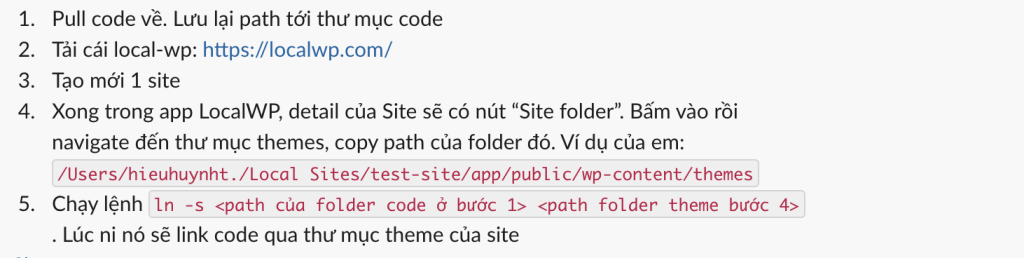
1. Pull code về máy
Đầu tiên, bạn cần pull source code của project WordPress từ repository (GitHub, GitLab, Bitbucket, …). Hãy lưu lại path (đường dẫn) tới thư mục code này, vì chúng ta sẽ cần sử dụng ở bước sau.
Ví dụ:
/Users/username/Documents/my-wordpress-theme
2. Tải và cài đặt LocalWP
Truy cập trang chủ LocalWP để tải về: 👉 https://localwp.com/
Sau khi tải xong, tiến hành cài đặt ứng dụng như bình thường.
3. Tạo mới một site WordPress
- Mở ứng dụng LocalWP.
- Nhấn nút Create a new site.
- Làm theo các bước hướng dẫn để tạo mới một site WordPress.
Sau khi tạo xong, site của bạn sẽ xuất hiện trong danh sách quản lý.
4. Lấy path tới thư mục theme của site
Trong giao diện LocalWP:
- Chọn site bạn vừa tạo.
- Ở phần Site Details, nhấn nút Site folder để mở thư mục chứa mã nguồn WordPress.
- Điều hướng tới thư mục:
app/public/wp-content/themes
Ví dụ path đầy đủ:
/Users/hieuhuynht./Local Sites/test-site/app/public/wp-content/themes
5. Liên kết code theme bằng symlink
Mở terminal và chạy lệnh sau để tạo liên kết (symlink):
ln-s <path tới thư mục code ở bước 1> <path tới thư mục themes ở bước 4>
Ví dụ:
ln-s /Users/username/Documents/my-wordpress-theme \
/Users/hieuhuynht./Local Sites/test-site/app/public/wp-content/themes/my-wordpress-theme
Lúc này, code của bạn sẽ được link trực tiếp tới thư mục theme của WordPress site.
6. Khởi động site và active theme
- Trong LocalWP, nhấn Start site để khởi động WordPress.
- Truy cập vào Admin Dashboard.
- Vào menu Appearance > Themes.
- Tìm theme bạn vừa link và nhấn Activate để kích hoạt.
Kết luận
Chỉ với vài bước đơn giản, bạn đã có thể chạy WordPress bằng LocalWP và phát triển theme ngay trên máy tính của mình. Việc sử dụng symlink giúp bạn dễ dàng quản lý code trên repo, đồng thời vẫn chạy trực tiếp được trong LocalWP mà không cần copy/paste mỗi lần chỉnh sửa.